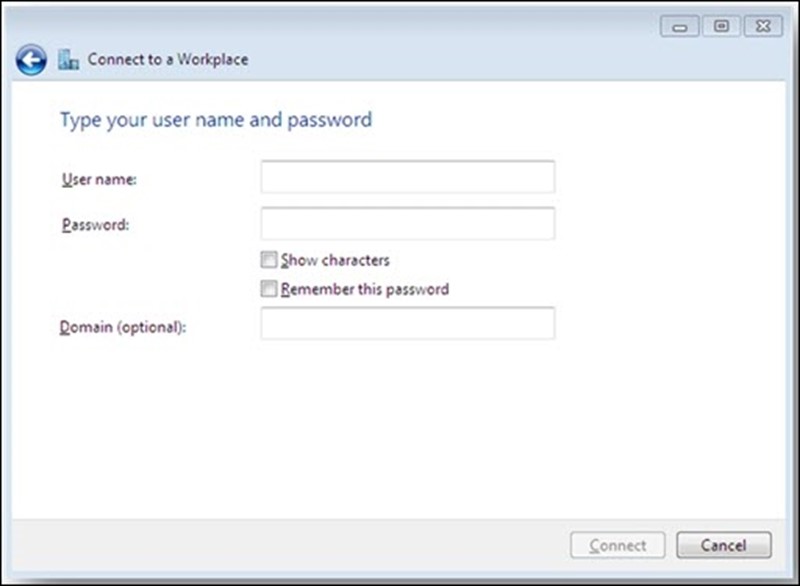
1. Allez dans « Control Panel (Panneau de configuration) » --> « Network and Sharing Center (Centre réseau et partage) ». Sélectionnez « Set up a new connection or network (Configurer une nouvelle connexion ou réseau) ».
Windows 10 : Afin d’accéder au panneau de configuration traditionnel sur Windows 10 vous devez faire « clic droit » sur le bouton démarrer et cliquer sur « Panneau de configuration ».
2. Choisissez « Connect to a workplace (Connecter à un lieu de travail) » et cliquez sur « Next (Suivant) ».

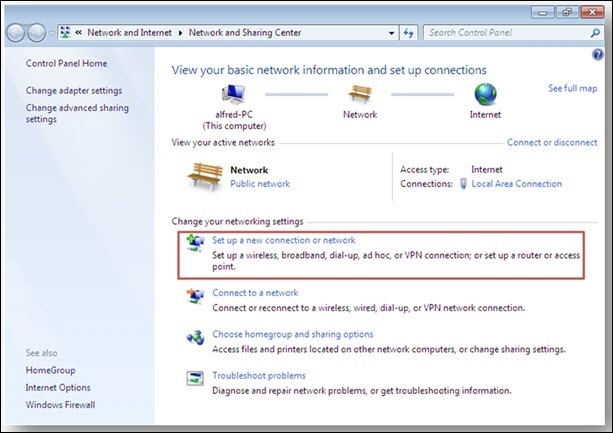
3. Sélectionnez « Use my Internet connection (VPN) (Utiliser ma connexion Internet (VPN)) ».
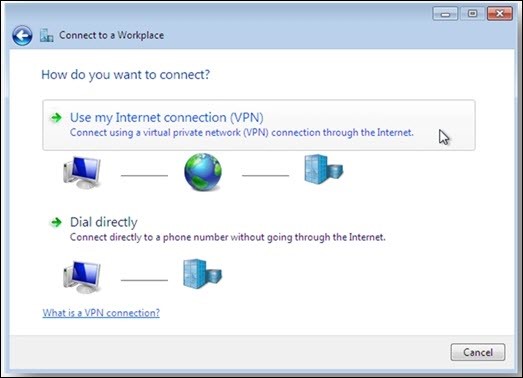
4. Entrez le nom d’hôte ou l'adresse IP de votre serveur VPN et entrez un nom pour la connexion (Le nom est une description vous permettant d’identifier ce réseau). Puis cliquez sur « Next (Suivant) ».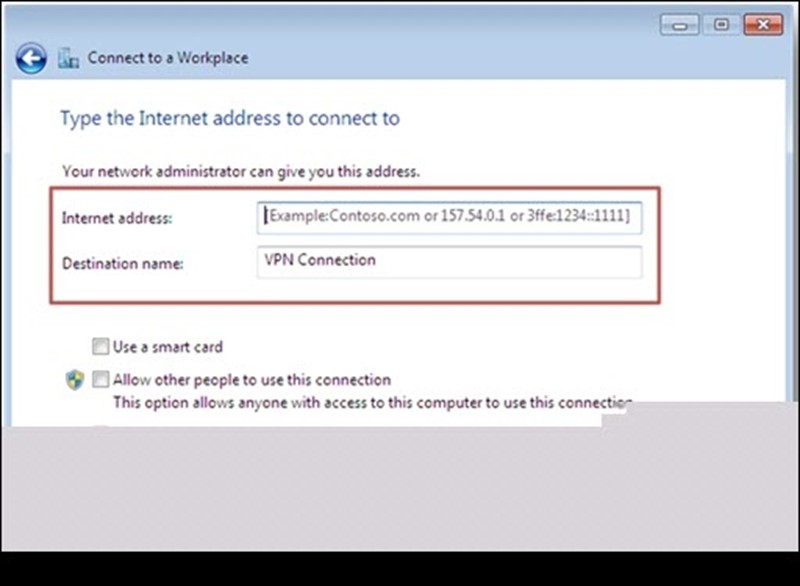
5. Entrez votre nom d'utilisateur et le mot de passe vous donnant accès à votre serveur pour l'accès VPN. Cliquez sur « Connect (Connecter) ».
NB : Dans certain cas, le nom d’utilisateur doit être inscrit exactement comme le compte a été créé en prenant en compte les majuscules et les minuscules.