
1. Connectez-vous à votre panneau de configuration Wordpress. (Voir le guide de connexion)
2. Dans le menu de gauche, cliquez sur « WP-Filebase » et ensuite sur « Ajouter ».

3. Dans le menu de WP-Filebase, cliquez sur « Fichiers ».
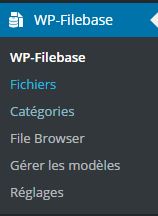
4. Cliquez sur « Ajouter nouveau ».

5. Cliquez sur « Envoyer » et sur « Choisir des fichiers ».

6. Sélectionner maintenant le fichier que vous désirez ajouter.
7. Dans la case « Titre », inscrivez le titre que vous désirez attribuer à votre document.

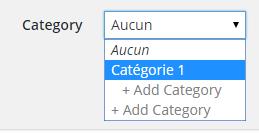
8. Vous pouvez attribuer une catégorie à votre document en allant à la section « Category ».
Vous pouvez sélectionner une catégorie déjà existante (Exemple : Catégorie 1) ou bien en créer une nouvelle en cliquant sur « +Add Category » à la fin de la liste.
9. Cliquez maintenant sur « Add file » en bas à gauche.

10. Votre fichier est maintenant ajouter sur votre site internet. Par contre, afin de le rendre public, vous devez l’ajouter à une page ou à un article.
Mettre à jour la version d'un fichier déjà publié
1. Dans le menu de WP-Filebase, cliquez sur « Fichiers ».
2. Dans la liste des fichiers, cliquez sur le fichier que vous voulez mettre à jour.
3. Cliquez maintenant sur "Choisir des fichiers" et sélectionner la nouvelle version du fichier sur votre ordinateur.

4. Cliquez maintenant sur "Mettre à jour" situé dans le bas de la page.

Truc et astuce
1. Vous pouvez ajouter l’ensemble de vos documents sous forme d’arborescence en ajoutant le texte suivant dans une page ou un article :
[wpfilebase tag="browser"]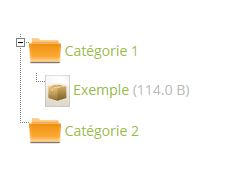
Faites un clic droit sur « Download » et cliquer sur « Copier l’adresse du lien ». Maintenant vous pouvez coller le lien dans une page ou un article.

