
REMARQUE: Outlook pour Android nécessite un appareil fonctionnant sous Android 4.0 ou version ultérieure. La disponibilité des applications peut varier.
1. Si vous n’avez pas encore installé l’application Outlook pour Android, téléchargez-la sur Google Play en cliquant ici.
En revanche, si vous avez déjà installé l’application, ouvrez celle-ci,  puis en fonction de votre appareil, appuyez sur le contrôle de navigation situé en bas de votre appareil Android ou appuyez sur Plus > Paramètres >Ajouter un compte.
2. Appuyez sur Office 365 si vous avez un compte professionnel ou scolaire dans Office 365 pour les entreprises.
3. Tapez votre adresse de messagerie complète, par exemple [email protected], entrez votre mot de passe, puis appuyez sur Se connecter.
REMARQUE Si vous avez précédemment activé Exchange pour configurer votre compte, il est possible que vous receviez un message sur les mises à niveau de sécurité et vous devrez à nouveau vous connecter. Suivez les invites et connectez-vous avec votre adresse de messagerie complète et votre mot de passe.
4. OWA pour Android commence alors à synchroniser le compte.
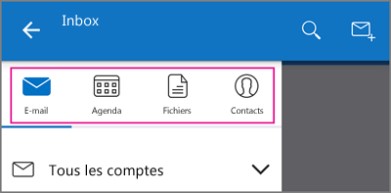
Pour afficher votre calendrier, vos fichiers ou vos contacts à partir de l’application, appuyez sur Plus  .
.
Pour en savoir plus sur l’utilisation d’OWA pour Android, appuyez sur le contrôle de navigation situé en bas de votre appareil, ou appuyez sur Menu > Aide.
Supprimer un compte
Selon votre appareil, appuyez sur le contrôle de navigation situé en bas de votre appareil, ou sur Autres > Paramètres.
Appuyez sur le compte à supprimer.
Sélectionnez "Supprimer le compte de l’appareil et les données distantes".
