
Ce guide s’adresse aux nouveaux détenteurs d’un compte Office 365.
Il vous guidera au travers des étapes préliminaires de configuration de votre compte.
Il vous indiquera également comment accéder à certaines fonctionnalités de votre compte, telles que le courrier électronique et l’Intranet de votre organisation.
Nous recommandons d'effectuer les étapes 1 à 3 sur un ordinateur de bureau ou un ordinateur portable plutôt qu'un appareil mobile (cellulaire ou tablette).
Voici ce qui sera expliqué dans cet article :
- Vous connecter à Office 365
- Modification de votre mot de passe
- Activer l'authentification multifacteur
- Modification de votre profil personnel
- Accès à votre courrier électronique
- Création ou modification de votre signature électronique
- Envoi de courrier électronique
- Accès à l’intranet de votre organisation
a. Pour vous connecter à votre compte Office 365, ouvrez votre navigateur internet et accédez au portail de connexion disponible au lien suivant : http://login.microsoftonline.com/
b. Dans la fenêtre de connexion, entrez votre identifiant (qui correspond à votre adresse de messagerie), et votre mot de passe fournis par votre administrateur. 
c. S’il s’agit de votre première connexion et que vous utilisez un mot de passe temporaire fournit par votre administrateur, il vous sera demandé de modifier votre mot de passe. 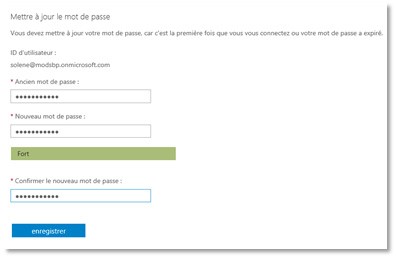
d. Entrez alors un nouveau mot de passe personnel, avec de préférence des lettres, des signes de ponctuation et des chiffres pour qu’il soit le plus fort possible.
Modification de votre mot de passe
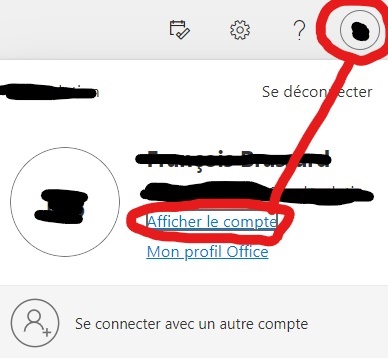
- Dans la barre de navigation, au haut de la page, cliquez sur l’icône à l’extrémité droite. Elle a la forme d’un personnage ou de la photo que vous avez ajouté à votre compte s’il y a lieu.
- Dans le menu qui apparaît, sélectionnez l’option « Afficher le compte »
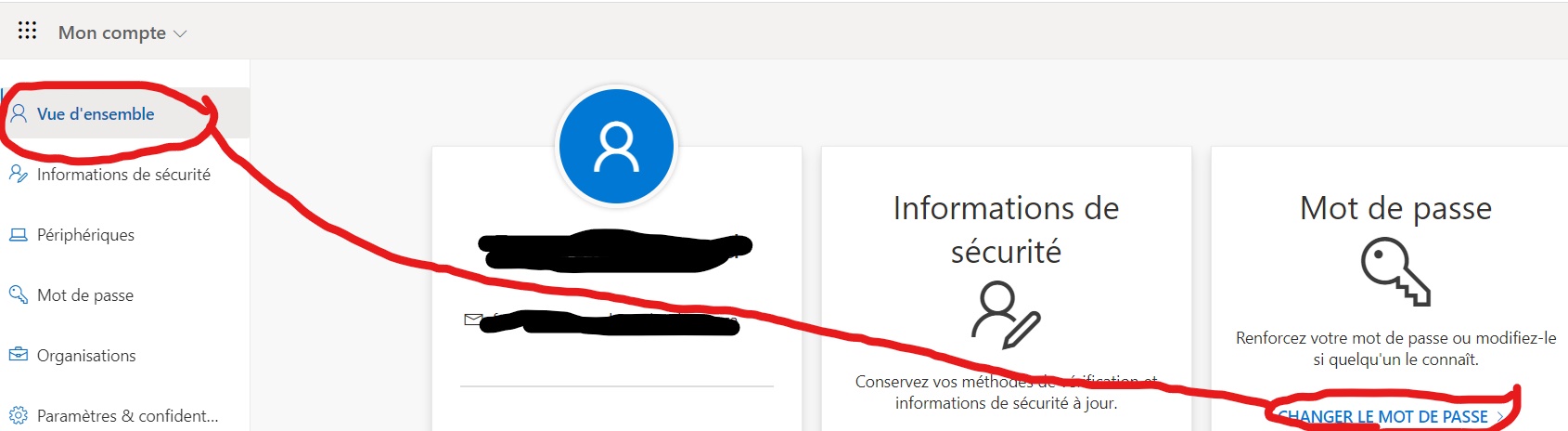
- Vous serez dirigé vers la page de modification de votre compte. Sur celle-ci, vous pouvez soit sélectionner l’option « Gérer la sécurité et la confidentialité » de la page principale ou l’option Sécurité et confidentialité de menu latéral gauche.
- Sur la vue d'ensemble, cliquez sur le lien « Changer le mot de passe »
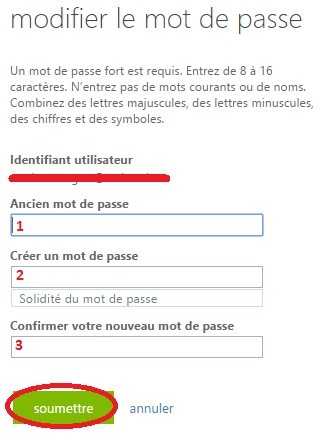
- Le lien vous dirigera vers la page de modification de mot de passe.
- Entrez votre mot de passe actuel dans la première boite ;
- Entrez un nouveau mot de passe dans la deuxième boite ;
- Confirmez votre nouveau mot de passe dans la troisième boite ;
- Cliquez sur « Soumettre ».
- Votre mot de passe aura alors été modifié et vous pourrez l’utiliser lors de votre prochaine connexion à Office 365.
Activer l'authentification multifacteur
- Connectez vous à votre compte Office comme mentionné dans la section Vous connecter à Office 365
- Dans la barre de navigation, au haut de la page, cliquez sur l’icône à l’extrémité droite. Elle a la forme d’un personnage ou de la photo que vous avez ajouté à votre compte s’il y a lieu.
- Dans le menu qui apparaît, sélectionnez l’option « Afficher le compte »
- Sur la page Informations de sécurité, sélectionner ajouter une méthode de connexion.
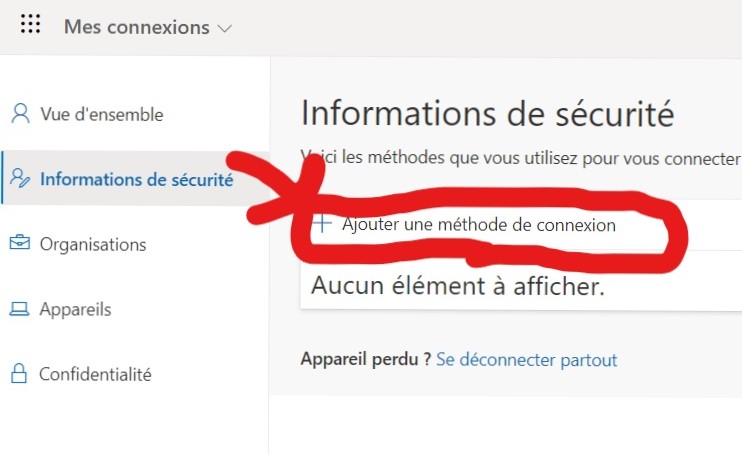
- Dans la nouvelle fenêtre sélectionner dans la liste Téléphone puis cliquer sur ajouter.
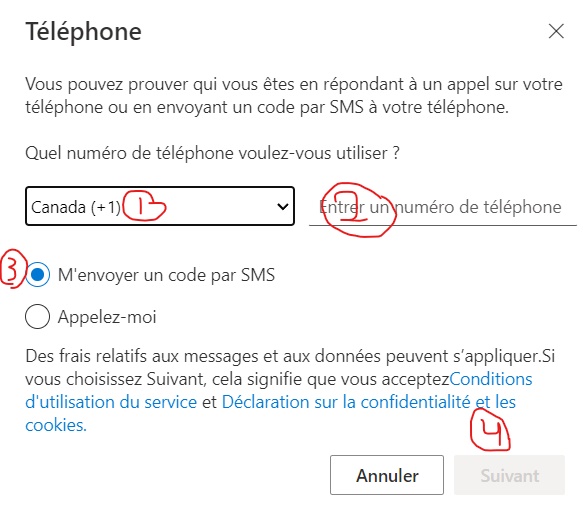
- Maintenant vous devrez:
- Sélectionner la bonne région dans la liste
- Saisir votre numéro de téléphone portable
- Cocher M'envoyer un code par SMS
- Cliquer sur Suivant
- Entrer le code que vous aurez reçu sur votre téléphone
Modification de votre profil personnel
- Dans la barre de navigation, au haut de la page, cliquez sur l’icône à l’extrémité droite. Elle a la forme d’un personnage ou de la photo que vous avez ajouté à votre compte s’il y a lieu.
- Dans le menu qui apparaît, sélectionnez l’option « Afficher le compte »
- Vous serez dirigé vers la page de modification de votre compte. Sur celle-ci, sélectionnez l’option « Informations personnelles » du menu latéral gauche.
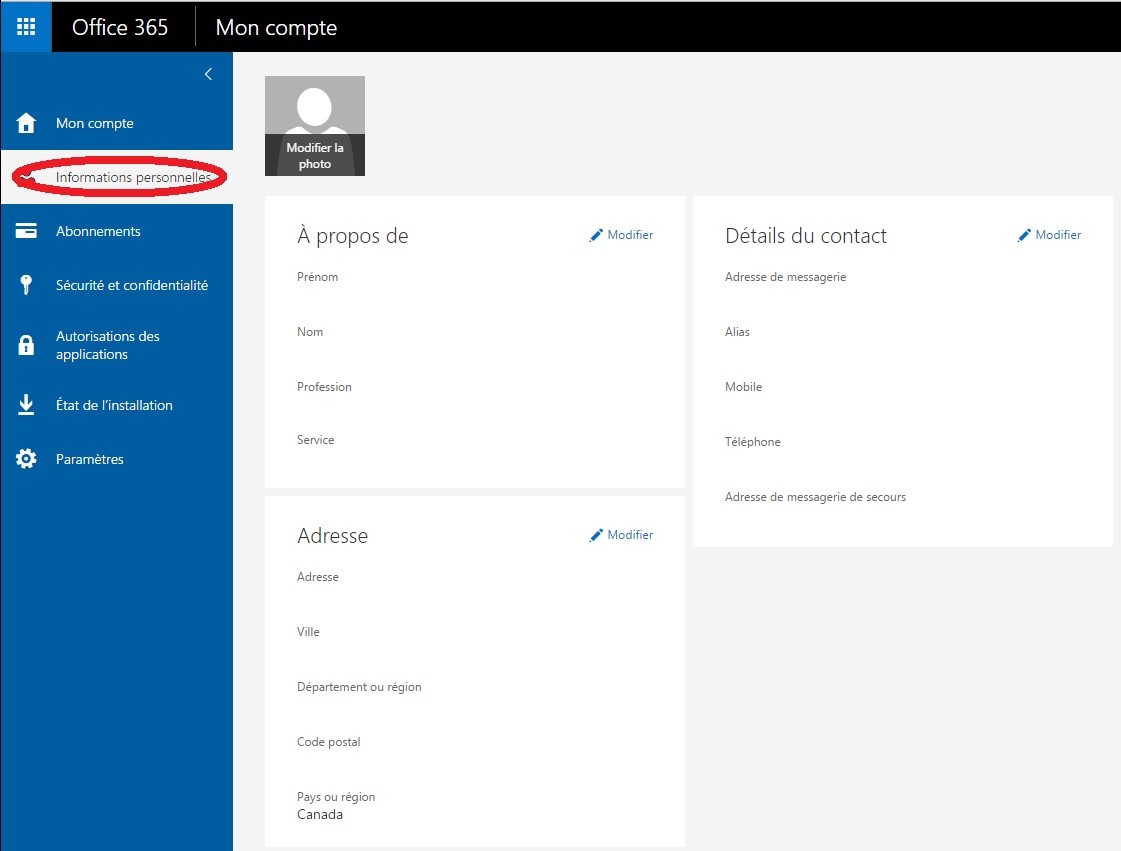
- Sur la page des options personnelles, vous pourrez modifier votre nom et prénom, puis votre adresse et vos numéros de téléphone. Vous pourrez également ajouter ou modifier votre photo, si vous le désirez.
N.B. Les informations que vous entrerez sur cette page sont visibles à tous les utilisateurs de votre organisation.
Accès à votre courrier électronique
- Dans la barre de navigation, au haut de la page, cliquez sur l’icône à l’extrémité gauche. Elle contient neuf petits carrés blancs et vous donnera accès aux applications de Office 365.
- Pour accéder à votre boite de courrier électronique, sélectionnez l’application « Courrier ».
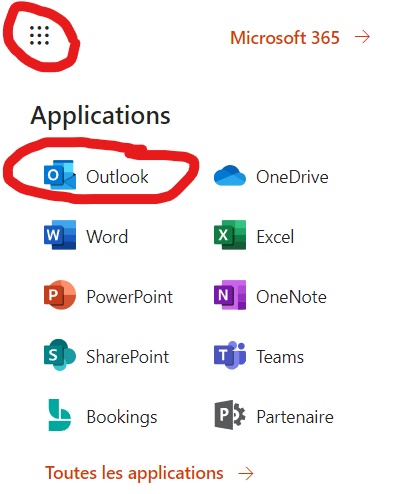
- Vous serez alors dirigé à l’application Outlook en ligne et à votre boite de réception.
Création ou modification de votre signature électronique
- Une fois dans l’application Outlook en ligne (voir la rubrique précédente), cliquez sur l’icône en forme de roue d’engrenage dans la barre de navigation en haut à droite de votre écran, puis sélectionnez l’option « Afficher tous les paramètres d'Outlook » au bas du menu qui apparaît.
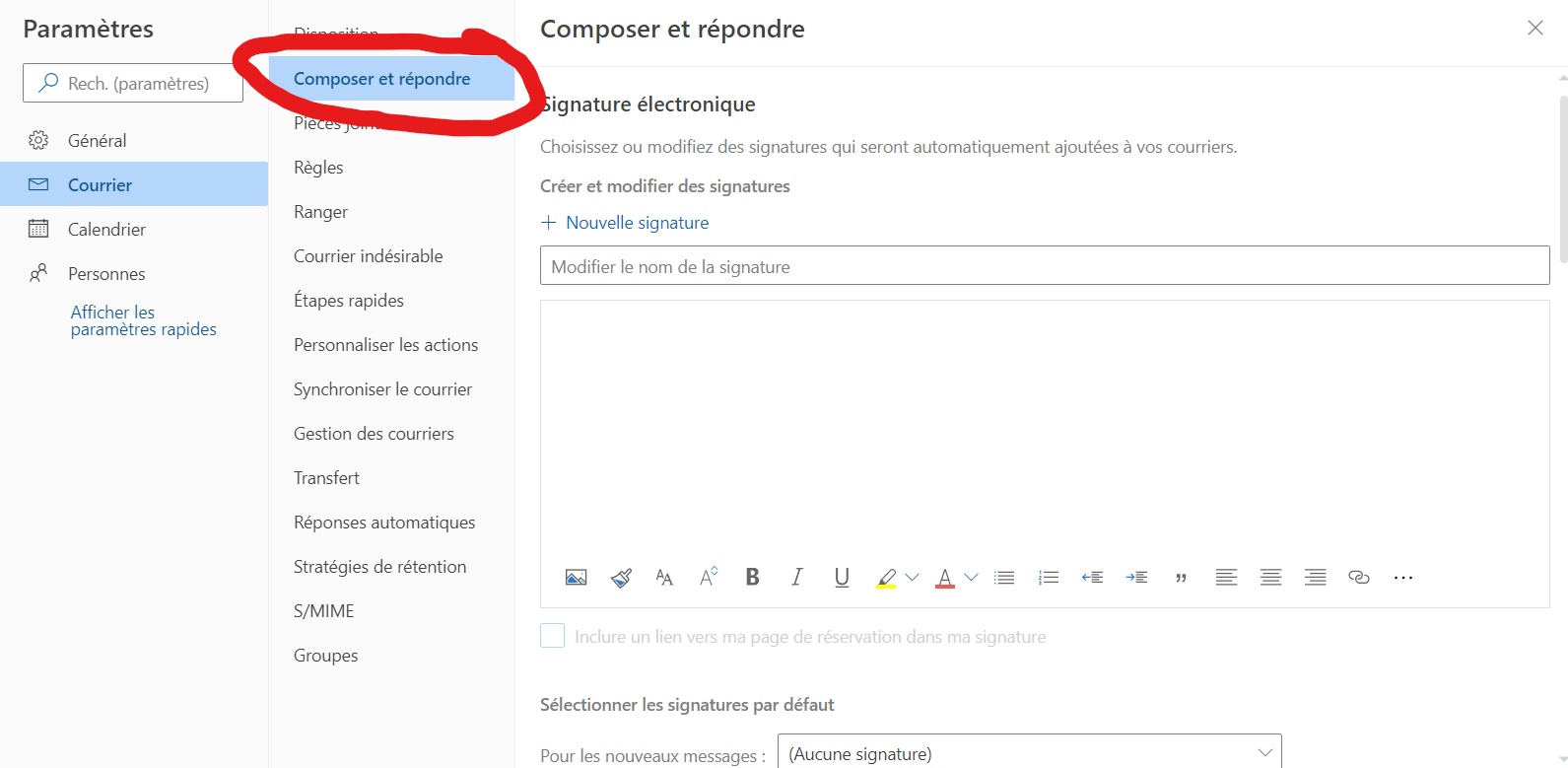
- Dans le fenêtre qui apparaitre au milieu de l’écran, sélectionnez l’option « Composer et répondre».
- Vous pourrez définir votre signature dans la boite qui apparaitra sur la page principale, puis sélectionner si vous voulez que votre signature apparaisse automatiquement sur tous les nouveaux courriels que vous rédigez et sur toutes vos réponses aux courriels.
Envoi de courrier électronique
- Une fois connecté à Outlook en ligne et devant votre Boite de réception, cliquez sur le bouton « Nouveau » qui se trouve au haut de la page.
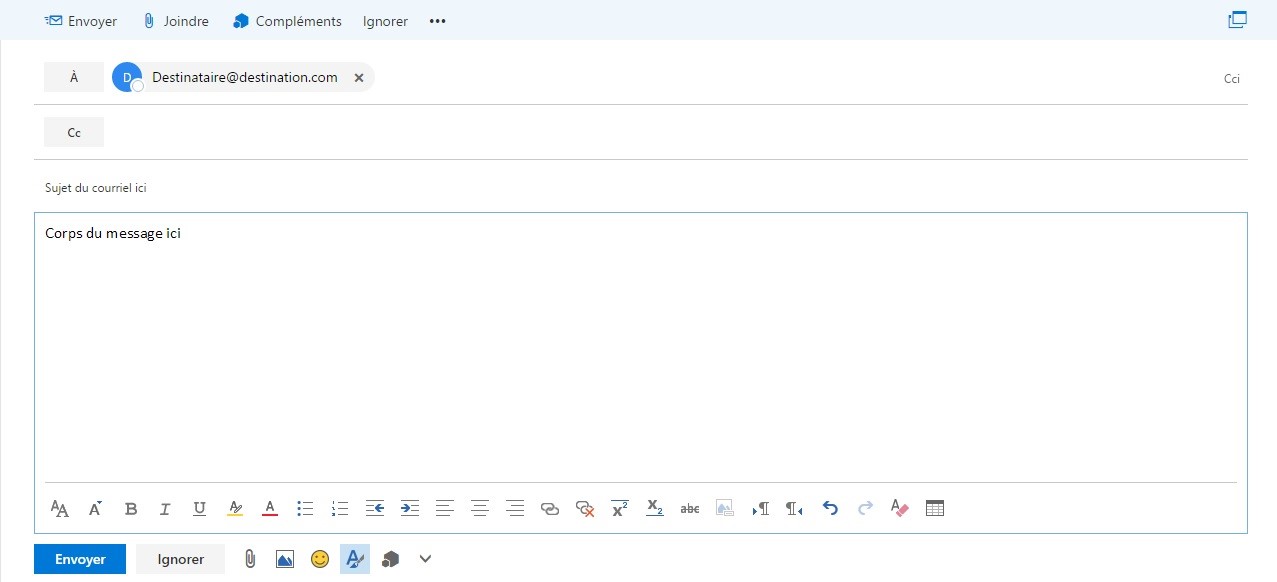
- Vous pouvez inscrire l’adresse du destinataire directement dans l’espace à la droite du bouton « À ».
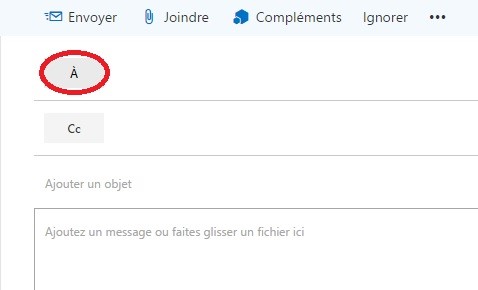
- Vous pouvez également cliquer sur le bouton « À », ce qui vous emmènera vers la liste de vos contacts personnels, ainsi que la liste des contacts partagés de votre organisation.
- Une fois les adresses de destination inscrites, inscrivez le sujet de votre message, puis le corps de votre message, puis cliquez sur « Envoyer » pour envoyer le courriel.
Accès à l’Intranet de votre organisation
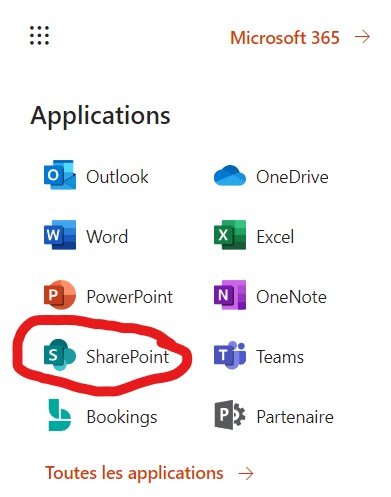
- Dans la barre de navigation, au haut de la page, cliquez sur l’icône à l’extrémité gauche. Elle contient neuf petits carrés blancs et vous donnera accès aux applications de Office 365.
- Pour vous rendre à l’Intranet de votre organisation, sélectionnez l’application « Sharepoint ».
- Vous serez dirigé vers une page d’accueil personnalisée vous proposant tous les sites que vous avez déjà visité à l’intérieur de votre organisation.
- Pour vous rendre à la page d’accueil du site principal de votre organisation, cliques sur le lien « Site d’équipe » qui se trouve dans la barre de navigation dans la partie gauche de votre écran sous la rubrique « Liens proposés ».
